 Docufila
Ayuda
Cómo usar Docufila
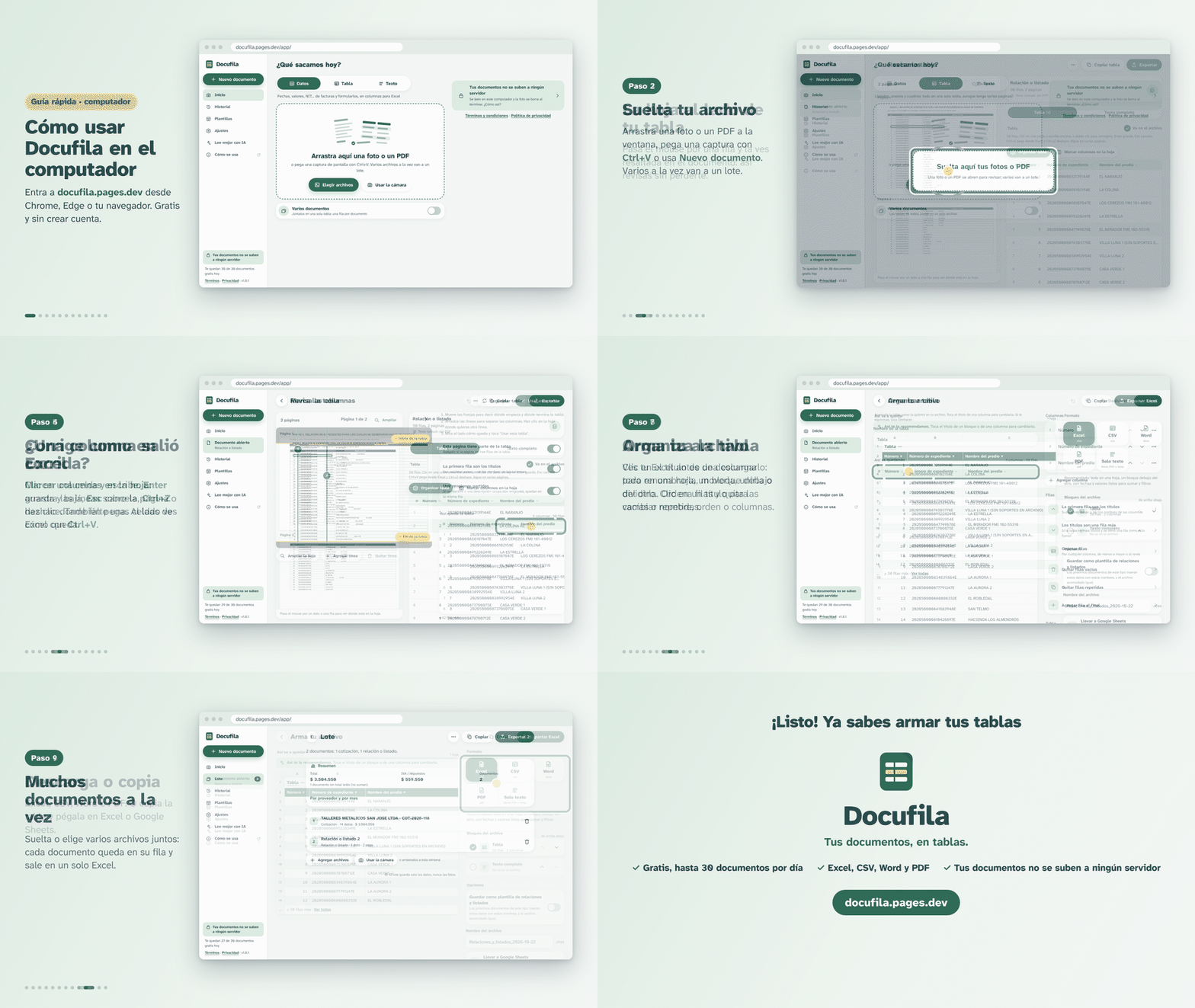
Entra a docufila.com/app desde Chrome, Edge, Firefox o Safari. Mira la guía (menos de un minuto):
- Elige qué quieres sacar: Tabla para listados, anexos y cuadros (todo el documento en una sola tabla, aunque tenga varias páginas), Datos para facturas y formularios, o Texto para copiarlo.
- Suelta tu archivo: arrastra una foto o un PDF a la ventana, pega una captura de pantalla con Ctrl+V o usa Nuevo documento en el menú. Si sueltas varios a la vez, quedan en un lote.
- Revisa con la hoja al lado: a la izquierda ves el documento y a la derecha los datos. Pasa el mouse por un dato o una fila y se resalta en la hoja.
- Corrige como en Excel: clic en una celda y escribe encima. Enter guarda y baja, Tab pasa a la derecha, Esc cancela, Supr la vacía, Ctrl+Z deshace. Puedes pegar varias celdas copiadas de Excel con Ctrl+V.
- Arma la tabla si hace falta: Marcar columnas en la hoja u Organizar tabla (abajo te explicamos cómo armar tu tabla).
- Exporta: en Arma tu archivo ves tu Excel antes de descargarlo; elige Excel, CSV, Word, PDF o Markdown y toca Exportar. O usa Copiar y pega en Excel o Google Sheets.
- El menú de la izquierda tiene el Historial (lo que ya exportaste, para volver a sacarlo), las Plantillas (para que recuerde tus columnas por tipo de documento) y los Ajustes.
En la app o en el navegador del celular. Mira la guía (menos de un minuto):
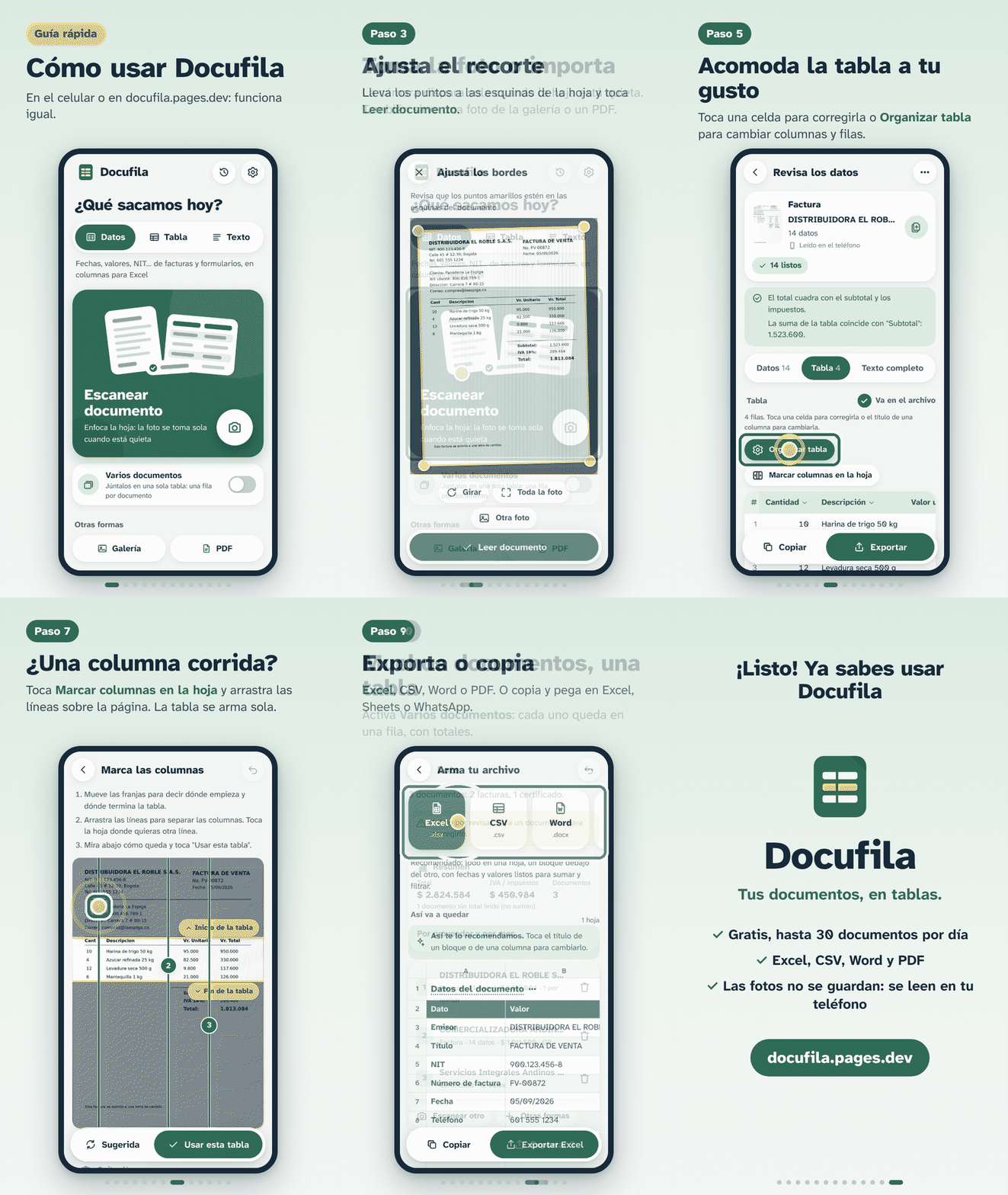
- Elige qué quieres sacar: Datos, Tabla o Texto.
- Toma la foto o importa una imagen o un PDF. La cámara de Docufila dispara sola cuando la hoja está quieta.
- Ajusta el recorte: lleva los puntos a las esquinas de la hoja y toca Leer documento.
- Revisa los datos: lo dudoso sale en amarillo y va primero; toca un dato para corregirlo.
- Acomoda la tabla: toca una celda para corregirla, Organizar tabla o Marcar columnas en la hoja (ver cómo armar tu tabla).
- Exporta a Excel, CSV, Word, PDF o Markdown, o copia y pega.
- Varios documentos: actívalo en Inicio y quedan todos en una sola tabla, uno por fila.
- ¿Letra a mano? Activa la IA con tu propia cuenta de Claude; la app te guía.
Docufila arma la tabla sola y te la muestra antes de exportar. Si algo no quedó como quieres, así la acomodas (en el computador haces clic; en el celular, tocas):
Empieza en modo Tabla
Para listados, anexos, inventarios o cuadros, elige Tabla en Inicio: todo el documento queda en una sola tabla, aunque tenga varias páginas. Si eliges Datos y el documento es casi todo una tabla, la app la abre igual.
¿Una columna salió corrida o partida?
Usa Marcar columnas en la hoja. Mueve las franjas amarillas Inicio de la tabla y Fin de la tabla; arrastra las líneas verdes para separar las columnas, haz clic en la hoja donde falte una (o Agregar línea) y quita las que sobran con Quitar línea. Al lado ves cómo queda; pasa de página con las flechas y toca Usar esta tabla. Sugerida vuelve a la propuesta de la app.
Títulos y renglones
En la misma pantalla: La primera fila son los títulos pasa esas palabras a nombres de columna, y Unir renglones partidos junta un nombre o una descripción escrita en dos renglones. Si una página no trae filas de la tabla, apaga Esta página tiene parte de la tabla.
Organiza las columnas
En Organizar tabla, clic en el título de una columna para cambiarle el nombre, moverla a la izquierda o la derecha, cambiar su tipo (texto, número, dinero o fecha), unirla con la siguiente, dividirla en dos (en el espacio, el guion, la coma o la barra), insertar una nueva o quitarla.
Ordena y limpia las filas
También en Organizar tabla: Ordenar filas, Quitar filas vacías, Quitar filas repetidas, usar la primera fila como títulos y unir una tabla que quedó partida entre dos páginas. Todo se puede deshacer.
Corrige celdas
En el computador, clic en la celda y escribe (Enter guarda, Ctrl+Z deshace, Ctrl+V pega desde Excel). En el celular, toca la fila. Para editar una fila completa, subirla, bajarla, duplicarla o quitarla: clic en su número (computador) o tócala (celular).
Arma tu archivo
Al exportar ves tu Excel tal como queda: todo en una hoja, un bloque debajo del otro y sin mezclarse (datos, cada tabla, resumen, texto). Clic en el título de un bloque para cambiarle el nombre, subirlo o bajarlo, elegir sus columnas, unirlo con la tabla de arriba o quitarlo del archivo; clic en una columna para renombrarla, moverla o esconderla.
A tu manera, siempre
La app solo recomienda. Volver a la recomendada deshace tus cambios; apaga Todo en una sola hoja si quieres cada bloque en su propia hoja. Activa la opción de plantilla y la próxima vez ese tipo de documento sale igual.
Preguntas frecuentes
¿Es gratis?
Sí. En esta etapa de prueba puedes leer hasta 30 documentos por día sin registrarte. Cuando termine, con una cuenta gratis seguirás teniendo 30 al día; sin cuenta, 3. Te avisaremos antes del cambio. Exportar, copiar y el historial no tienen límite.
¿Mis fotos se guardan?
No. La foto o el PDF se lee en tu teléfono o computador y se descarta al terminar. Solo quedan los datos que decides guardar, ahí mismo.
¿Funciona en el computador?
Sí, en docufila.com/app. Arrastras tus archivos, ves la hoja al lado de los datos y corriges la tabla como en Excel. La primera lectura tarda un poco más porque el navegador descarga el lector una sola vez.
¿Si cambio de equipo veo mi historial?
No: el historial queda en el navegador o el teléfono donde lo usaste, porque no se sube a ningún servidor. En un computador compartido, bórralo en Ajustes al terminar.
¿Lee letra a mano?
Lo impreso sí. La letra a mano se lee mejor con IA: puedes conectar tu propia clave de la API de Claude en Ajustes, y Anthropic cobra esas lecturas a tu cuenta.
¿Para qué sirve Markdown?
Es texto con marcas sencillas (# para títulos, | para tablas). Sirve para pegar el documento en ChatGPT, Claude, Notion o Google Docs sin perder sus títulos ni sus tablas. Lo encuentras al exportar en modo Texto.
¿Sirve con PDF largos?
Sí, hasta 50 páginas por documento. Se leen una por una, para no llenar la memoria del celular, y el texto marca dónde empieza cada página.
Consejos para buenas fotos
Hoja plana sobre una superficie oscura, buena luz sin reflejos, y que el documento llene la pantalla. Si tienes el PDF original, úsalo: se lee mejor que una foto.
Contacto
Escríbenos a [email protected]. Si algo falla, en la app ve a Ajustes → Registro de errores → Copiar para soporte, y pégalo en el correo.